Como conceder acesso ao fornecedor ao módulo Marcas
Este guia apresenta instruções passo a passo para liberar o acesso do fornecedor ao módulo de Marcas, permitindo a visualização de marca, produto e SKU no LinkFlow Sistemas.
📌 Público-alvo: Usuários administradores responsáveis pelo cadastro e gerenciamento de fornecedores.
Guia Interativo
Instruções
1. Cadastrar o Fornecedor
- Acesse o módulo de Fornecedores.
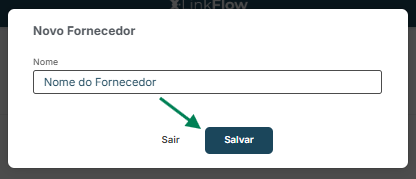
- Clique em Novo Fornecedor.
- Preencha o campo Nome do fornecedor e clique em Salvar.
2. Cadastrar o Usuário do Fornecedor
- Clique no fornecedor desejado.
- Dentro do cadastro do fornecedor, clique em Adicionar Usuário.
- Preencha os campos Nome e E-mail.
💡 O e-mail informado será utilizado para acesso ao sistema e recebimento de notificações.
3. Definir permissões de acesso
- No cadastro do usuário do fornecedor, localize a seção de Permissões.
- Habilite o acesso ao módulo Marcas e demais permissões necessárias.
- Clique em Salvar para confirmar as alterações.
🔐 Sobre as Permissões
As permissões determinam quais módulos o usuário poderá acessar e quais ações poderá executar dentro do sistema.
Elas devem ser atribuídas conforme o perfil e a responsabilidade do fornecedor.
Aprovação
- Acesso Fornecedor: Visualizar todas as solicitações de arte enviadas ao fornecedor.
- Criação / Edição: Criar, visualizar e editar todas as aprovações da unidade.
- Visualização: Apenas visualizar aprovações da unidade.
Marcas
-
Envio de Arquivos:
- Visualizar arquivos disponibilizados em Marcas, Produtos e SKUs;
- Realizar download desses arquivos;
- Enviar (upload) arquivos nos diretórios compartilhados.
-
Somente Download:
- Visualizar arquivos disponibilizados em Marcas, Produtos e SKUs;
- Realizar download desses arquivos;
- Não permite envio (upload) de arquivos.
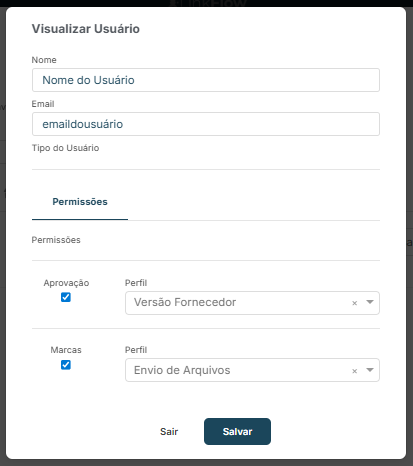
⚠️ Configure apenas as permissões necessárias para garantir segurança e controle das informações.
4. Adicionar Marcas à Carteira do Fornecedor
- Acesse a configuração de Carteira de Marcas do fornecedor.
- Selecione as marcas que ele poderá visualizar.
- Salve as alterações.
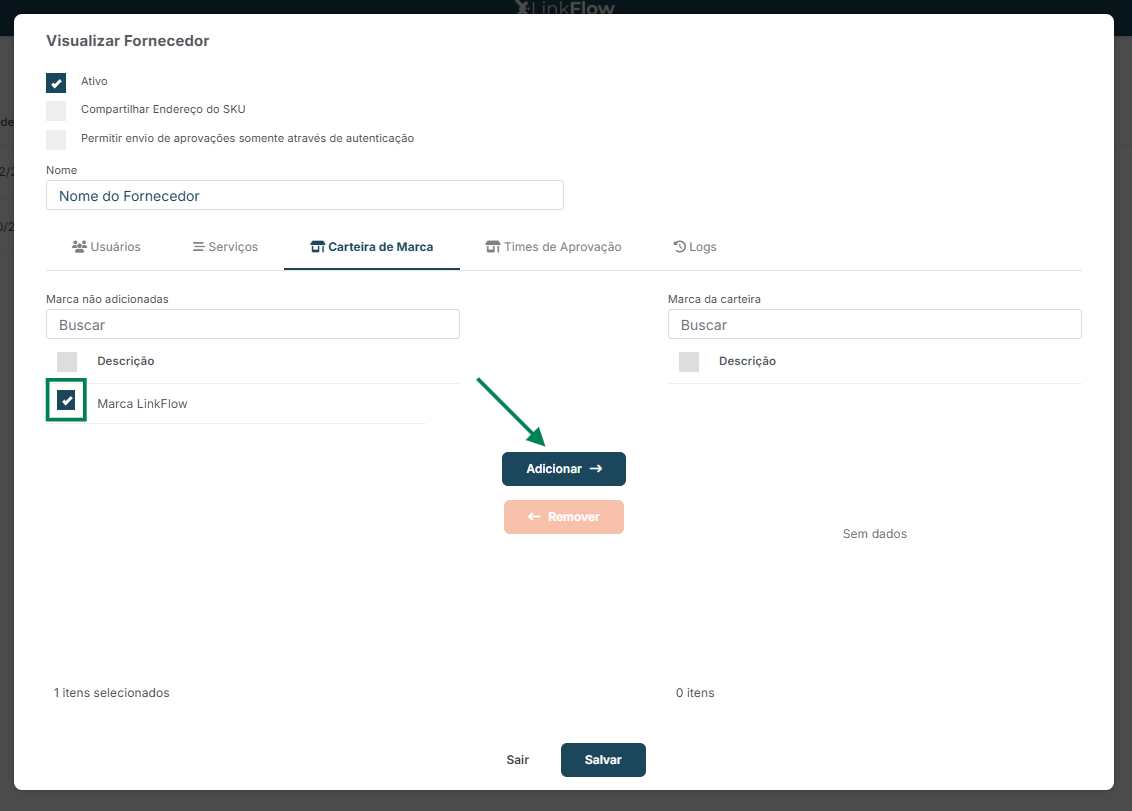
Após essa configuração, o fornecedor já terá acesso às informações de:
- Marca
- Produto
- SKU
5. Compartilhar Arquivos com o Fornecedor
Caso seja necessário compartilhar arquivos:
- Acesse a aba Artes ou Documentos.
- Crie uma nova pasta.
- Clique com o botão direito sobre a pasta criada.
- Selecione a opção Compartilhar com fornecedor.
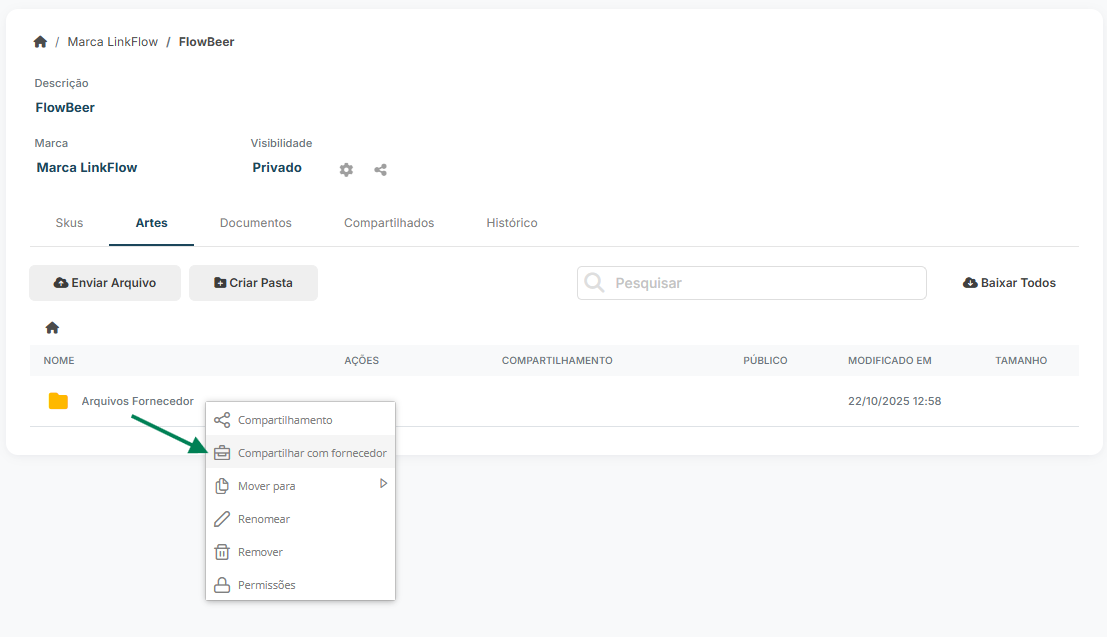
📁 Todos os arquivos inseridos dentro dessa pasta ficarão disponíveis para o fornecedor.
O fornecedor poderá:
- Visualizar os arquivos;
- Realizar download;
- Inserir arquivos (conforme permissão concedida no cadastro do usuário).
Todos os itens compartilhados aparecerão para o fornecedor na aba Compartilhados.
Pronto! Agora o fornecedor possui acesso ao módulo de Marcas e aos arquivos compartilhados conforme as permissões definidas.