Cómo conceder acceso al proveedor al módulo Marcas
Esta guía presenta instrucciones paso a paso para liberar el acceso del proveedor al módulo de Marcas, permitiendo la visualización de marca, producto y SKU en LinkFlow Sistemas.
📌 Público-alvo: Usuarios administradores responsables del cadastro y gestión de proveedores.
Guía Interactiva
Instrucciones
1. Registrar el Proveedor
- Acceda al módulo de Proveedores.
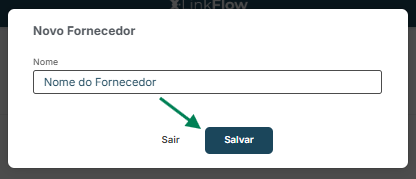
- Haga clic en Nuevo Proveedor.
- Complete el campo Nombre del proveedor y haga clic en Guardar.
2. Registrar el Usuario del Proveedor
- Haga clic en el proveedor deseado.
- Dentro del registro del proveedor, haga clic en Adicionar Usuário.
- Complete los campos Nombre y E-mail.
💡 El e-mail informado será utilizado para acceso al sistema y recepción de notificaciones.
3. Definir permisos de acceso
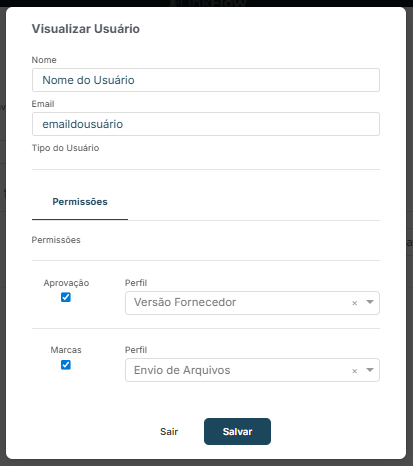
- En el registro del usuario del proveedor, localice la sección de Permisos.
- Habilite el acceso al módulo Marcas y demás permisos necesarios.
- Haga clic en Guardar para confirmar los cambios.
🔐 Sobre los Permisos
Los permisos determinan qué módulos el usuario podrá acceder y qué acciones podrá ejecutar dentro del sistema.
Deben ser asignados según el perfil y la responsabilidad del proveedor.
Aprobación
- Acceso Proveedor: Visualizar todas las solicitudes de arte enviadas al proveedor.
- Creación / Edición: Crear, visualizar y editar todas las aprobaciones de la unidad.
- Visualización: Solo visualizar aprobaciones de la unidad.
Marcas
-
Envio de Archivos:
- Visualizar archivos disponibles en Marcas, Productos y SKUs;
- Realizar descarga de esos archivos;
- Enviar (upload) archivos en los directorios compartidos.
-
Solo Download:
- Visualizar archivos disponibles en Marcas, Productos y SKUs;
- Realizar descarga de esos archivos;
- No permite envío (upload) de archivos.
⚠️ Configure solo los permisos necesarios para garantizar seguridad y control de la información.
4. Agregar Marcas a la Cartera del Proveedor
- Acceda a la configuración de Cartera de Marcas del proveedor.
- Seleccione las marcas que podrá visualizar.
- Guarde los cambios.
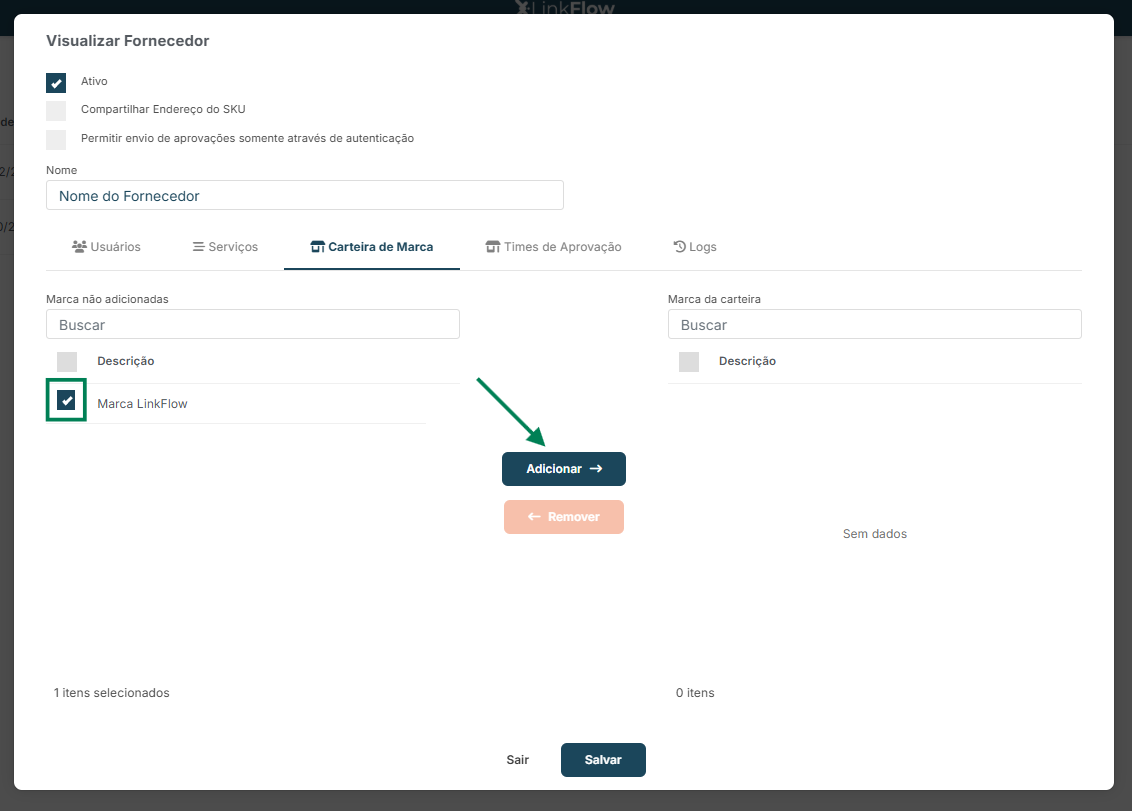
Después de esta configuración, el proveedor ya tendrá acceso a la información de:
- Marca
- Producto
- SKU
5. Compartir Archivos con el Proveedor
Si es necesario compartir archivos:
- Acceda a la pestaña Artes o Documentos.
- Cree una nueva carpeta.
- Haga clic derecho sobre la carpeta creada.
- Seleccione la opción Compartilhar com fornecedor.
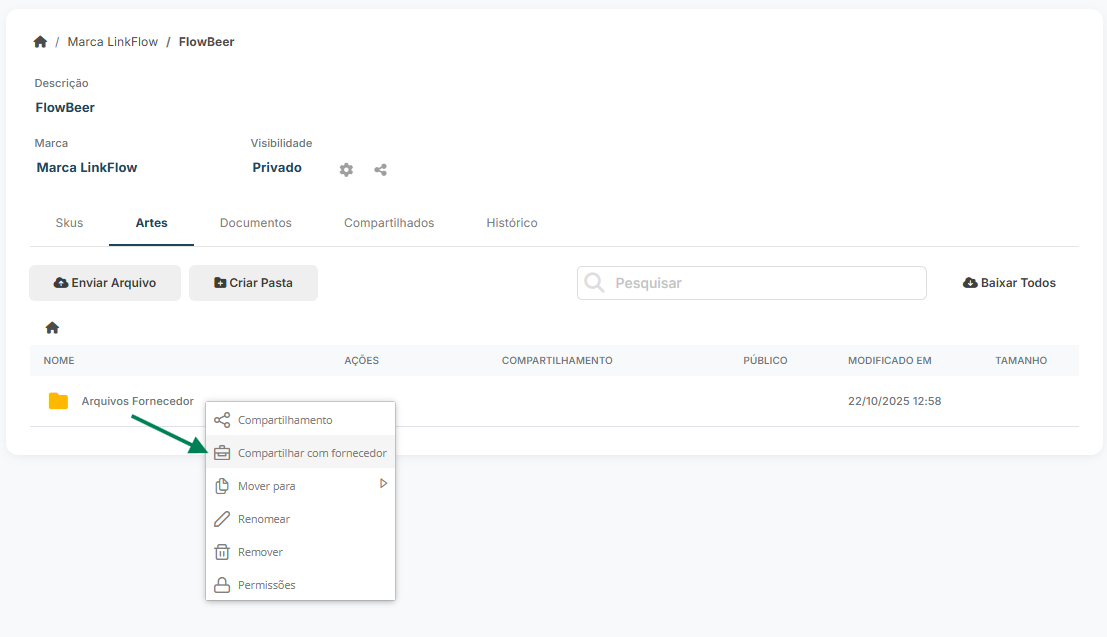
📁 Todos los archivos insertados dentro de esa carpeta quedarán disponibles para el proveedor.
El proveedor podrá:
- Visualizar los archivos;
- Realizar descarga;
- Insertar archivos (según permiso concedido en el registro del usuario).
Todos los ítems compartidos aparecerán para el proveedor en la pestaña Compartilhados.
¡Listo! Ahora el proveedor posee acceso al módulo de Marcas y a los archivos compartidos según los permisos definidos.